Velg app og innlogging
Installer en spiller som støtter formatet du får fra nordictvhub. Kontroller eventuelle kjøp eller abonnementer i appen før du velger. En generell videospiller og en full kanalspiller kan ha ulike funksjoner.
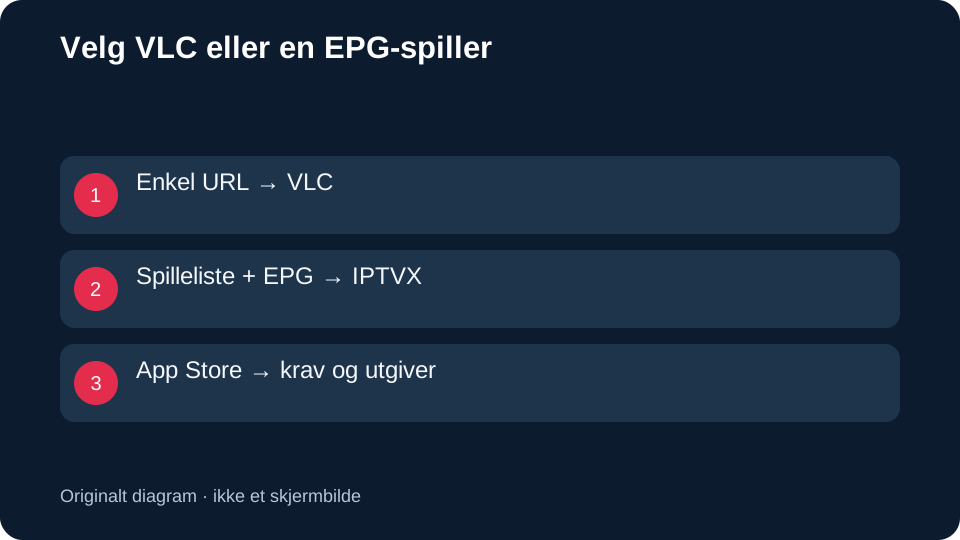
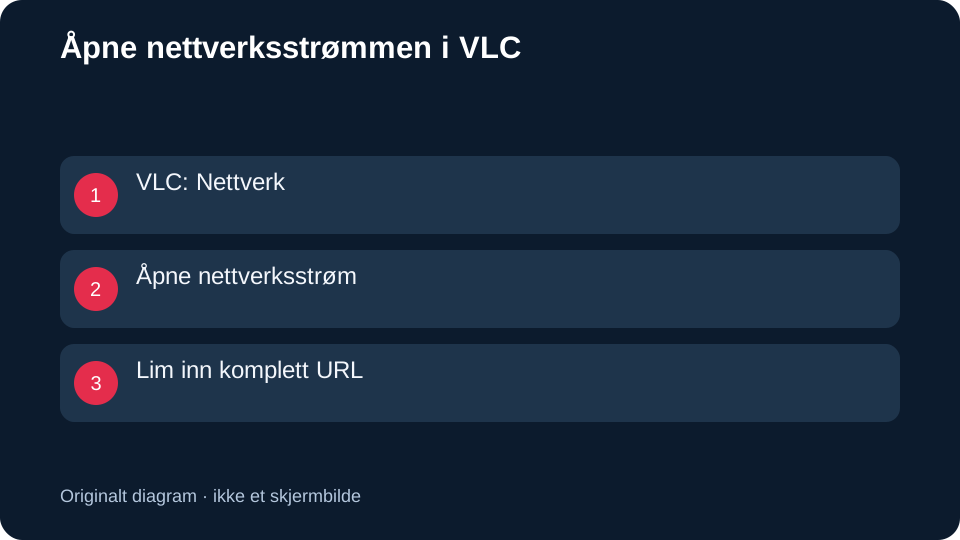
VLC for iOS kan åpne nettverksstrømmer fra nettverksområdet. En spiller med konto- eller spillelistestøtte kan være bedre egnet hvis du vil ha samlet kanalliste og EPG. Avklar formatet med support.
Start med én strøm
Åpne riktig innloggings- eller strømfelt og lim inn opplysningene uten ekstra mellomrom. Ikke legg en serveradresse i et felt som forventer en komplett videolenke.
Test lyd, bilde, skjermrotasjon og tekstvalg. Undertekster krever at innholdet har et tilgjengelig tekstspor. Kontroller dette i avspillingsmenyen.
Nettverk, batteri og større skjerm
Video kan bruke mye mobildata. Se over abonnementets datagrense og bruk Wi-Fi når det passer. Høyere oppløsning kan også øke strømforbruket.
AirPlay eller annen overføring til TV avhenger av appen, mottakeren og formatet. Test kombinasjonen; ikke forutsett at alle iOS-spillere kan sende alle strømmer til en TV.
IPTV iPhone iPad: velg mellom enkeltstrøm og full TV-oversikt
IPTV iPhone iPad kan bety to forskjellige oppsett: å åpne en enkelt videostrøm eller å bruke en app med kanalliste og programguide. Velg etter funksjonene du trenger. En vellykket video i en generell mediespiller dokumenterer ikke at hele spillelisten og EPG fungerer.
| Oppsett | Hva det kan dekke | Hva du må avklare |
|---|---|---|
| Enkelt nettverksinnhold | Avspilling av én kilde | Støttet format, lyd og tekst |
| M3U-spilleliste | Flere kanaler i en liste | Appens listehåndtering og innlasting |
| Kontoformat | Innlogging med avtalte felt | Støtte for leverandørens format |
| EPG | Programtitler og sendetider | Kilde og kanaltilordning |
| Casting | Avspilling på en mottaker | App, mottaker og kilde må støttes |
Et dokumentert mediespiller-eksempel
VLC for iOS er en navngitt mediespiller med egen offisiell brukerveiledning. Den er et eksempel for medieavspilling, ikke en garanti for et fullstendig IPTV-grensesnitt med alle programguidefunksjoner. Bruk appens dokumentasjon for dens gjeldende nettverksfunksjoner.
Hvis du ønsker komplett TV-oversikt, be support anbefale en iOS-spiller som støtter den faktiske leveransen. Kontroller utgiver, apppris, spillelisteformat og guidefunksjon i App Store før du installerer. En app for iPhone er ikke automatisk en tvOS-app for Apple TV.
Hele spilleliste- og EPG-oppsettet
Start med appens støttede importmetode. Har du fått M3U, bruk feltet for spilleliste og et lokalt navn du kjenner igjen. Har du fått en serverbasert konto, legg server, brukernavn og passord i de riktige feltene. Unngå at telefonen setter inn mellomrom eller endrer teksten ved innliming.
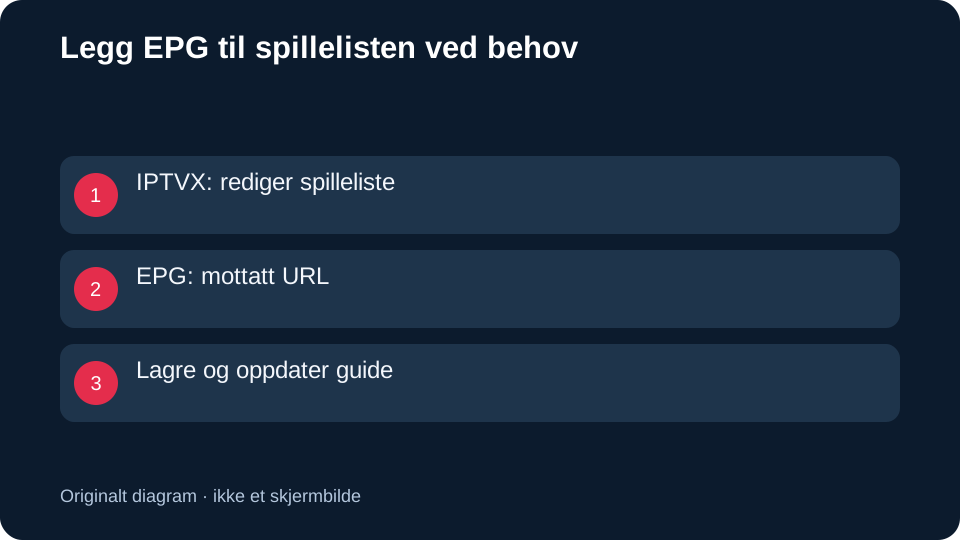
Last inn kanallisten og åpne én kanal før du konfigurerer resten. Hvis appen krever separat EPG, bruk kun guideadressen du får bekreftet av support. Noen apper knytter guiden til kontoen. EPG-siden forklarer hvorfor en spilleliste og en XMLTV-kilde ikke er utbyttbare.
Kontroller lokal tid og åpne guiden på en kanal med kjent program. Hvis video fungerer, men guiden er tom, må programdata undersøkes separat. Ikke slett en fungerende konto utelukkende fordi en programtittel mangler. Noter appversjon og kanal for support.
Lyd, tekst og skjermretning
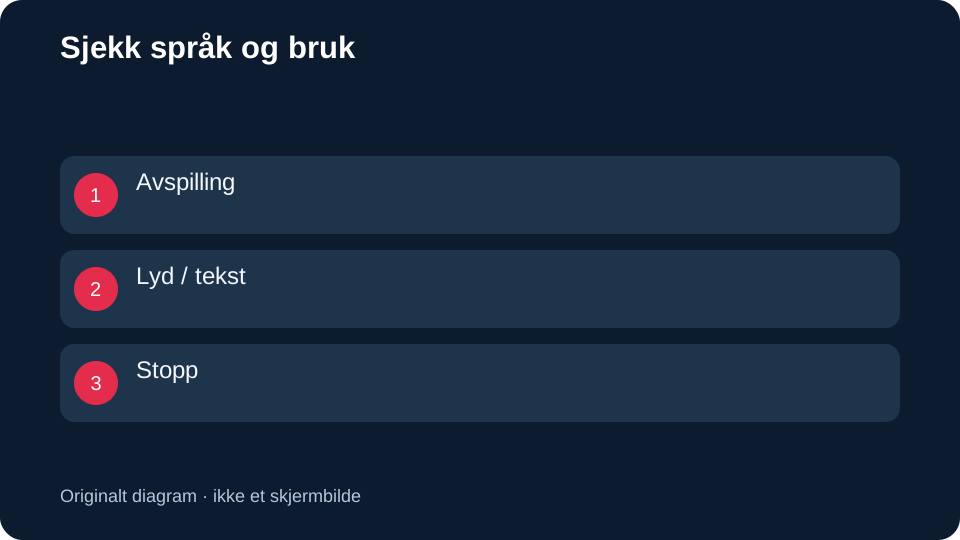
Test en scene med dialog og velg eventuelt tekstspor mens innholdet spiller. Undertekstguiden skiller kildens språk fra visningsinnstillinger. Vri skjermen hvis du vanligvis ser i landskap, og kontroller at knapper og tekst fortsatt er lesbare.
Prøv også hva som skjer når du låser skjermen, bytter app eller kobler til lydutstyr. Dette er appavhengig og bør testes på din enhet. Ikke anta at en strøm stoppes bare fordi appen ikke lenger vises. Kontroller aktiv avspilling hvis flere i husstanden bruker samme tilgang.
Mobilnett, Wi-Fi og andre skjermer
Test først på stabilt Wi-Fi hjemme, og vurder deretter den forbindelsen du vil bruke til daglig. Mobildata kan ha kostnader eller begrensninger i mobilabonnementet. Nettstedet oppgir ingen målt datamengde per time, fordi den avhenger av kilden og kvaliteten.
For større skjerm må casting eller mottakerstøtte avklares konkret. Enhetsguiden viser forskjellen mellom Apple TV, Chromecast og mobilapper. Bruk gratisprøven til den kombinasjonen du faktisk trenger, og kontakt support ved manglende funksjoner.
Vurder berøring, skjermretning og daglig betjening
På mobil og nettbrett bruker du ofte andre kontroller enn på en TV. Undersøk hvordan appen åpner kanallisten, velger tekst og går tilbake uten å miste den aktuelle avspillingen. Hvis du ser i både stående og liggende retning, prøver du de handlingene som er viktige for deg. Ikke anta at en funksjon som finnes i en meny, er praktisk å bruke under vanlig visning.
Hvis du vil se på en større skjerm, beskriv den planlagte forbindelsen og be om bekreftelse for akkurat den appen. Vi lover ikke en bestemt speilings- eller castingfunksjon på alle oppsett. En tilkoblet TV kan også endre hvordan lyd og tekst håndteres. Test derfor hele kjeden før du bruker mobilprøven som et argument for at stueoppsettet er ferdig avklart.
Hold tilgangen adskilt fra notatene om testen. Noter appversjon, enhet og funksjon, men ikke fullstendig spillelistelenke. Hvis du må vise en feilmelding, kontroller at kontofelt og private adresser er skjult. Da kan du dele relevante observasjoner med support uten å gjøre abonnementstilgangen tilgjengelig for andre som ser skjermbildet eller meldingen.
Eksempel: én video virker, men full TV-oversikt mangler
En mediespiller kan åpne en direkte videoadresse uten å organisere en komplett kanalliste og programguide. Hvis enkeltvideoen fungerer, har du kontrollert kildeavspilling, men ikke hele IPTV-oppsettet. Ikke beskriv dette som en ferdig konfigurert EPG-løsning.
Skriv ned hvilke funksjoner du trenger: favoritter, programtider, tekstspor eller casting. Be support om en iOS-app som støtter akkurat disse behovene og formatet du får. Undersøk utgiver og pris før du aktiverer appen.
Test enheten både i vanlig skjermretning og med det lydutstyret du bruker. Kontroller hva som skjer når skjermen låses eller du bytter app. Slike handlinger kan påvirke avspillingen uten at kontoen eller katalogen er feil.
Hvis videoen skal sendes til en TV, test hele kombinasjonen med mottakeren. En fungerende iPhone-avspilling alene beviser ikke casting. Noter app, mottaker og resultat, slik at support kan skille mobilfunksjonen fra overføringen til den større skjermen.
Noter også hvilken skjermretning som ble brukt under denne kontrollen.
Offisielle kilder for denne siden
VideoLAN dokumenterer medietilgang i iOS-appen, og Apple beskriver systemets tekstvalg. Skill funksjonene når du vurderer spiller, adresse og tilgjengelige undertekster.
Bakgrunn og valg før du går videre
IPTV på iPhone og iPad krever at spilleren passer både iOS-enheten og tilgangsformatet du har mottatt. En app som kan åpne en videoadresse, er ikke nødvendigvis en komplett løsning for kanalliste og programguide. Denne siden skiller derfor mellom enkel nettverksavspilling og et oppsett som også skal håndtere kategorier, programdata og de språkvalgene du trenger.
Finn appnavn, utgiver og versjon før du legger inn opplysninger. Kontroller hva de enkelte feltene forventer, og be om forklaring dersom du har en full spillelisteadresse mens appen spør etter separate server- og brukeropplysninger. Ikke bygg egne adresser ved å gjette. En tilgangslenke kan inneholde private data og skal behandles som en del av innloggingen, også når den ser ut som en vanlig nettadresse.
Det finnes ingen dokumentert nordictvhub-test på alle iPhone- og iPad-modeller i grunnlaget. Vi oppgir derfor ikke en app som universelt godkjent eller en ferdig verifisert EPG-konfigurasjon for din konto. Kontakt oss via WhatsApp for konkrete opplysninger, og avklar eventuell separat appkostnad før du godkjenner et kjøp i appbutikken eller en lisensforespørsel inne i spilleren.
Test først en bekreftet kilde med bilde og lyd. Undersøk deretter tekst, programguide og gjenåpning av appen hvis dette inngår i behovet. Dersom du vil sende bildet videre til en TV, må også den funksjonen undersøkes særskilt. En vellykket avspilling på telefonen er ikke automatisk bevis på støtte for en annen skjerm eller en annen brukssituasjon.