To oppsett som må skilles
En Cast-forbindelse og en app installert direkte på en TV-enhet er forskjellige avspillingsveier. Sjekk derfor modell, mobilapp og tilgangsformat før du ber om hjelp. En generell liste over enheter er ingen kompatibilitetstest.
IPTV med Chromecast: velg riktig avspillingsvei
Chromecast brukes ofte som et fellesnavn for flere forskjellige TV-oppsett. Noen har en eldre mottaker som styres fra mobilen. Andre har Chromecast med Google TV og en fjernkontroll, og ønsker å installere en spiller direkte på enheten. Begge kan være aktuelle når du undersøker IPTV, men veiledningene er forskjellige. Begynn derfor med modellnavnet før du leter etter en app eller skriver inn en adresse.
Ved casting velger du innhold og mottaker fra en kompatibel app. Ved direkte avspilling på Google TV bruker du en app på TV-enheten. En instruksjon om å åpne Play Butikk passer derfor ikke automatisk til en eldre Chromecast. Tilsvarende er en Cast-knapp i en mobilapp ikke det samme som dokumentert støtte for alle strømmer, lydformater eller tekstspor du ønsker å bruke.
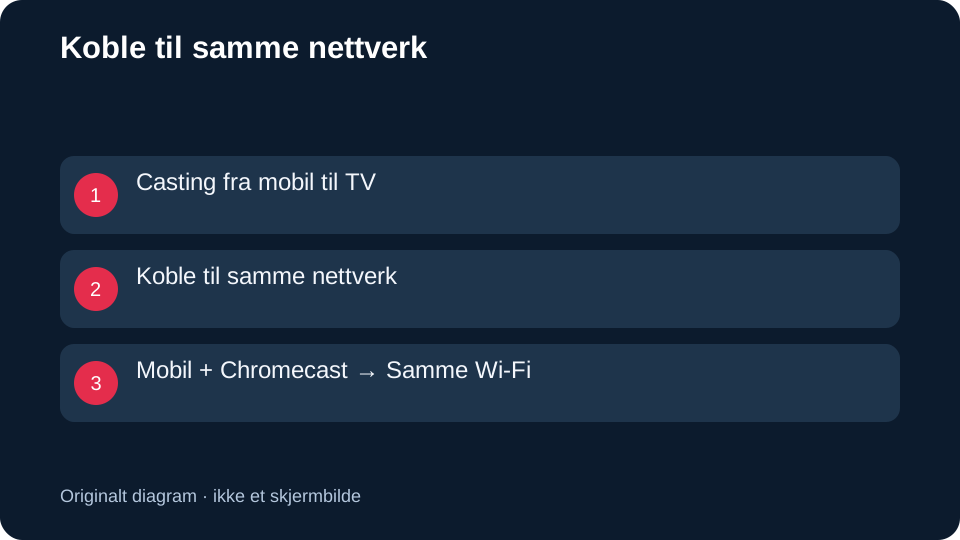
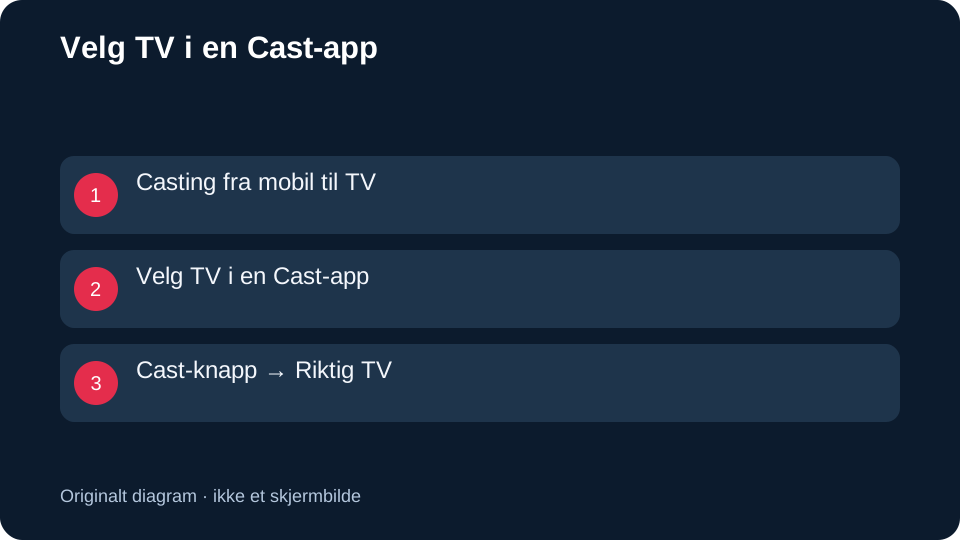
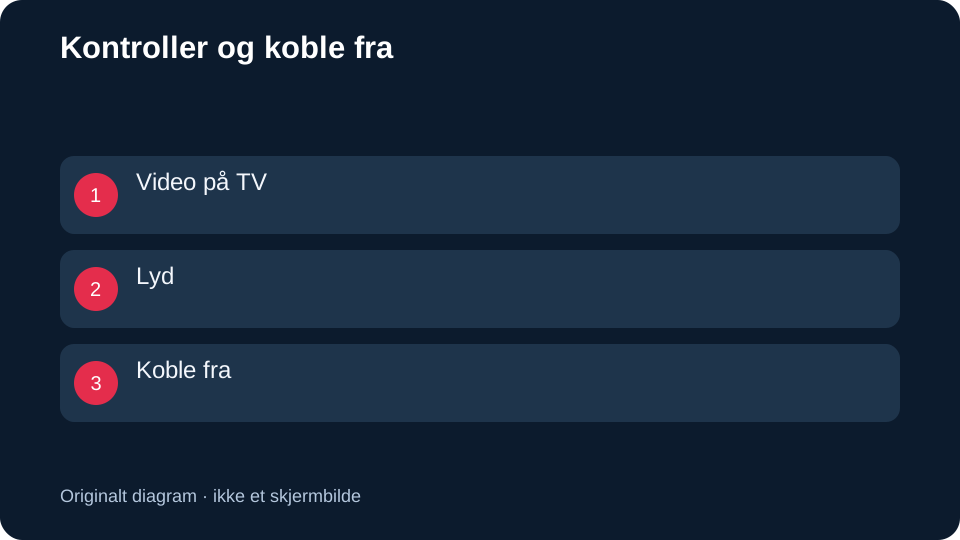
Illustrasjonene på denne siden er egne SVG-diagrammer. De viser en plan for oppsett og kontroll, ikke faktiske skjermbilder fra en aktiv nordictvhub-konto. Ingen Chromecast-modell eller mobilapp er dokumentert som testet med tjenesten her. For et konkret forslag må du oppgi modell, telefon og tilgangstype til support. Du kan sammenligne andre oppsett i oversikten over støttespørsmål for enheter.
Finn ut hvilken Chromecast du har
Skriv ned produktnavnet fra enheten eller informasjonen i det eksisterende oppsettet. Har du en Chromecast med Google TV, eller en eldre mottaker som primært brukes fra telefonen? Ikke avgjør dette bare ut fra at TV-en viser en bakgrunn eller et appikon. Bruk modellinformasjonen når du åpner Googles offisielle veiledninger nederst på siden.
| Oppsett | Hvor du styrer avspillingen | Hva du undersøker først |
|---|---|---|
| Eldre Chromecast | En Cast-kompatibel mobilapp | Modell, nettverk og appens Cast-støtte |
| Chromecast med Google TV, casting | Mobilapp med Cast-funksjon | Mottaker og støtte for aktuell kilde |
| Chromecast med Google TV, direkte app | TV-enhetens app og fjernkontroll | Appkrav og innloggingsformat |
| Ukjent TV med innebygd casting | Avhenger av TV-systemet | TV-modell og produsentens dokumentasjon |
Den siste raden er ikke en påstand om at alle TV-er har innebygd casting. Poenget er å undersøke hvilken funksjon som faktisk finnes. Hvis du ønsker direkte avspilling på Google TV, kan du gå videre til Android TV- og Google TV-veiledningen. Den skiller valg av spiller fra oppsettet av selve innholdstilgangen.
Klargjør mottakeren før du legger til innhold
Koble Chromecast til en passende HDMI-inngang og bruk strømtilførselen som er beregnet for enheten. Velg riktig inngang på TV-en. Følg deretter Googles oppsett for din modell. For eldre Chromecast beskriver Google oppsett gjennom Google Home på en kompatibel mobil. Appen leder deg gjennom tilkoblingen; følg instruksjonene som vises fremfor å gjette ut fra en eldre menyliste.
Hvis mottakeren allerede fungerer med andre apper i hjemmet, er det ikke nødvendigvis behov for å sette opp hele enheten på nytt. Registrer hva som virker før du gjør endringer. En fabrikktilbakestilling er et større inngrep enn å lukke en app, og kan fjerne et fungerende oppsett som andre bruker. Start med enkle observasjoner og bruk modellens offisielle feilsøkingsvei når grunnoppsettet faktisk er problemet.
Nettverk og lokale tillatelser
Google beskriver at mobilen og Chromecast skal være på samme Wi-Fi når du caster fra en kompatibel app. Kontroller nettverksnavnene og vær oppmerksom på gjestenettverk. To enheter som begge har internett, kan likevel være hindret fra å oppdage hverandre lokalt. Ikke del ruteren sitt administratorpassord med support for å forklare hvilket nett du bruker.
På iPhone og iPad kan appens tillatelse til lokalt nettverk være relevant for oppdagelse av mottakeren. Les den konkrete forespørselen fra appen og vurder den mot funksjonen du vil bruke. En tillatelse løser ikke manglende Cast-støtte i en spiller. Hvis mottakeren ikke finnes, noter om andre Cast-kompatible apper ser den samme TV-en, og om problemet gjelder bare én telefon.
Velg en app som støtter selve oppgaven
Du trenger en spiller som både kan lese den aktuelle tilgangstypen og støtte den ønskede avspillingsveien. Ikke anta at en mobilapp kan caste bare fordi den spiller video på mobilen. Les appens dokumentasjon om Cast, støttede kilder og eventuelle betalingskrav. Be om avklaring før du kjøper en ekstrafunksjon du tror skal løse problemet.
Et korrekt appnavn er viktig når support foreslår en løsning. Flere apper kan ha lignende navn, og funksjonene kan variere mellom plattformer. Oppgi derfor også utgiver og versjon. Bruker du en iPhone eller iPad, kan veiledningen for iOS-oppsett hjelpe deg med å skille en nettverksstrøm fra en komplett spilleliste og programguide. Tilgangsformatet må fremdeles bekreftes for Chromecast-bruken.
Start casting uten å forveksle TV-ene
Åpne en Cast-kompatibel app og bruk Cast-knappen til å velge mottaker. I et hjem med flere TV-er bør du kontrollere navnet før du starter en privat eller aldersbegrenset video. Bekreft deretter at avspillingen faktisk vises på den ønskede skjermen. Et ikon på mobilen er ikke alene et tilstrekkelig bevis på hvor innholdet spiller.
Prøv først én kilde som du har rett til å bruke og som operatøren har bekreftet. Observer om bildet starter, om lyden følger videoen, og hvordan du stanser avspillingen. Bruk Cast-kontrollen for å koble fra når du er ferdig. Denne sekvensen gir et oversiktlig testpunkt før du undersøker lange spillelister, favoritter eller flere enheter samtidig.
Programguide, lyd og undertekster må vurderes separat
Funksjoner som virker på telefonen, trenger ikke oppføre seg likt når videoen sendes til mottakeren. Se etter tilgjengelige lyd- og tekstvalg i den valgte appen under den faktiske Cast-avspillingen. Ikke lov familien norsk tekst eller et bestemt lydformat ut fra appens generelle markedsføring. Spør om den konkrete kilden og språksporet du trenger.
Hvis det er undertekstene som skaper problemer, noter om de vises på mobilen før casting og hva som skjer på TV-en. Hjelpesiden for undertekster forklarer forskjellen mellom et manglende spor, feil språk og forskjøvet tekst. EPG er en egen funksjon i oppsettet; en programoversikt på mobilen er ikke nødvendigvis en programguide du kan styre fra TV-skjermen.
Eksempel: to TV-er og én telefon
Tenk deg en husstand med en Chromecast i stuen og en annen mottaker på soverommet. Telefonen ser begge, men navnene er nesten identiske. Første oppgave er da å kontrollere hvilken mottaker som faktisk står ved hver skjerm. Husstanden kan bruke tydelige navn i sitt eget oppsett og gjøre en kort prøve med innhold som passer for alle som er til stede. Dette er et illustrativt eksempel, ikke et rapportert kundetilfelle.
Etter at riktig skjerm er valgt, undersøker den voksne bilde og lyd, og kobler fra igjen. Deretter gjentas forsøket med den tilgangen som skal vurderes. Hvis en vanlig app finner mottakeren, mens den valgte spilleren ikke gjør det, beskrives denne forskjellen til support. Familien slipper dermed å starte med en full tilbakestilling av begge mottakerne uten å vite hvilken del som faktisk feiler.
Feilsøk ut fra det du observerer
Når Cast-knappen mangler, kontroller appens funksjoner og plattformstøtte. Når knappen finnes, men mottakeren mangler, undersøk nettverk og lokale tillatelser. Når mottakeren kan velges, men én kilde stopper, registrer kilden og tidspunktet. Disse tre problemene har forskjellig utgangspunkt og bør ikke behandles som den samme feilen.
Hvis alt stopper samtidig, noter om andre nettfunksjoner også er berørt. Hvis bare én tittel feiler, unngå å trekke slutninger om hele katalogen. En oppdatert bekreftelse fra operatøren er nødvendig når du vil vite om bestemte kanaler eller titler skal være tilgjengelige. Den generelle installasjonsguiden gir en rekkefølge for å skille enhet, spiller, tilgang og avspilling.
Gjør prøveperioden relevant for ditt hjem
Test på samme TV, telefon og nettverk som du planlegger å bruke senere. Oppgi hele enhetskombinasjonen når du ber om en gratis prøve på 24 timer, og avklar når den starter og slutter. En prøve på en annen mobil uten casting svarer ikke på om oppsettet ved TV-en passer for deg. Hold også eventuell betaling for spillerfunksjoner adskilt fra abonnementet.
For spørsmål som ikke kan avgjøres fra dokumentasjonen, kontakt oss via WhatsApp på +44 7311 723618. Send modell, appnavn, telefonens system og en kort beskrivelse av hva du observerer. Ikke send passord eller fullstendige private strøm-adresser i offentlige skjermbilder. Det er bedre å få kompatibiliteten avklart før kjøp enn å tolke en generell illustrasjon som et løfte om at hele kombinasjonen er testet.
Offisielle kilder for denne siden
Googles veiledninger skiller casting fra oppsettet av selve enheten. De bekrefter ikke at en bestemt strøm, app eller nordictvhub-konto fungerer med Chromecast.