Start med boksen du faktisk har
Apple TV-boksen, Apple TV-appen og et innholdsabonnement er forskjellige ting. Denne veiledningen gjelder oppsett på en fysisk Apple TV. Tilgjengelige apper og funksjoner må undersøkes på din egen modell.
IPTV på Apple TV begynner med riktig modell
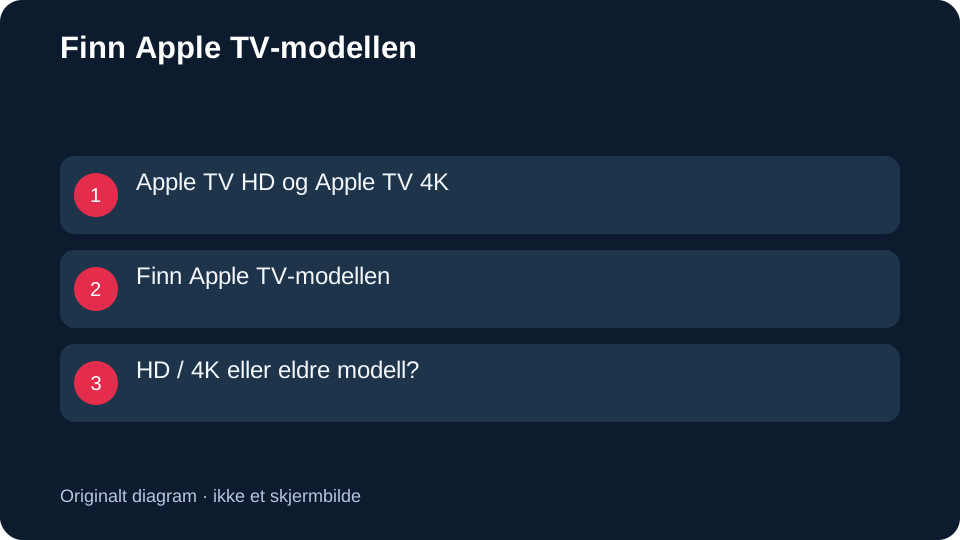
Apple TV passer ofte inn i et oppsett der fjernkontrollen skal gjøre mesteparten av jobben. Før du undersøker en IPTV-spiller, bør du likevel skrive ned hvilken boks som står ved TV-en. Et produktnavn på en kvittering eller en logo på skjermen er ikke alltid nok. Kontroller modellinformasjonen og sammenhold den med Apples modelloversikt nederst på siden. Det gir et konkret utgangspunkt når du vurderer apper og ber om hjelp.
Apple TV HD og Apple TV 4K har App Store. På eldre Apple TV-modeller kan du ikke følge den samme fremgangsmåten for å laste ned nye apper. At en boks har en HDMI-utgang og kan vise video, sier derfor lite om hvilke spillere du kan installere. Ikke betal for en app eller en tilgang før modellspørsmålet er avklart. Be også om å få bekreftet hvilket innloggingsformat som skal brukes.
Denne siden inneholder originalt tegnede diagrammer og en arbeidsmetode for ditt eget oppsett. Ingen aktiv nordictvhub-konto er testet på Apple TV som grunnlag for teksten. Vi oppgir heller ingen bestemt tvOS-spiller som verifisert kompatibel. For et konkret appforslag må du sende modell og systemversjon til support. Bruk gjerne oversikten over IPTV-enheter når du sammenligner boksen med andre skjermer i hjemmet.
Skill mellom boks, spiller og innhold
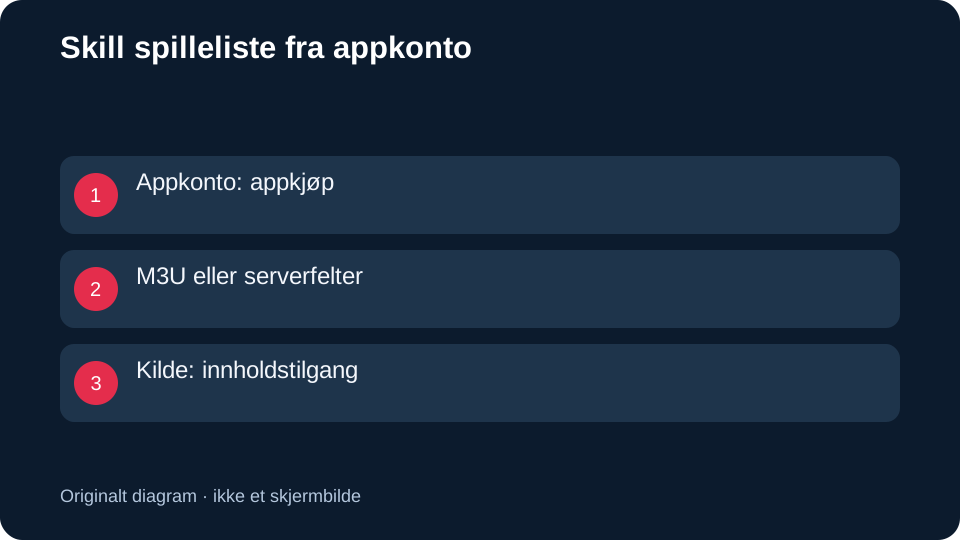
Apple TV-boksen håndterer brukergrensesnittet og forbindelsen til TV-en. Spilleren er programvaren du velger for å åpne en støttet kilde. Innholdstilgangen leveres separat og må passe spilleren. Disse tre delene bør vurderes hver for seg. En betalt spiller inkluderer ikke nødvendigvis kanaler, og et abonnement betyr ikke at enhver spiller kan lese opplysningene du mottar.
Du kan møte en fullstendig spillelisteadresse, separate server- og innloggingsfelt eller en annen tilgangsmetode. Be om en beskrivelse av formatet uten å publisere selve passordet. Undersøk deretter om appens dokumentasjon uttrykkelig støtter dette formatet på tvOS. En beskrivelse for iPhone er ikke tilstrekkelig dokumentasjon for Apple TV, selv om appnavnet ligner. Noter også om programguiden trenger en egen adresse.
Forberedelser før du åpner App Store
Sett av noen minutter til å samle opplysningene du ellers måtte lete etter midt i installasjonen. Kontroller at TV-en viser riktig HDMI-inngang, at fjernkontrollen fungerer, og at boksen har en fungerende nettverksforbindelse. Du trenger ikke dele nettverkspassordet med support for å opplyse om boksen bruker Wi-Fi eller kabel. Oppgi bare det som er relevant for feilen.
| Opplysning | Hvorfor den hjelper | Hva du kan notere |
|---|---|---|
| Modell | Avklarer hvilken appvei som er aktuell | Modellbetegnelse fra boksen |
| tvOS-versjon | Kan påvirke appkrav og menyer | Versjonsnummer |
| Tilgangsformat | Må støttes av valgt spiller | Spilleliste eller separate felt |
| Nettverk | Skiller lokale forhold fra kildeproblemer | Wi-Fi eller kabel |
| Appvilkår | Avklarer eventuell egen betaling | Pris, prøve og aktivering |
Skriv gjerne informasjonen i et privat notat. Et kort notat er enklere å kontrollere enn en samling skjermbilder med innlogging synlig. Hvis du allerede har prøvd andre spillere, noter navnene og hva som skjedde. Det reduserer risikoen for at samme oppsett gjentas uten at noen vet hvorfor det mislyktes.
Finn og vurder en tvOS-spiller
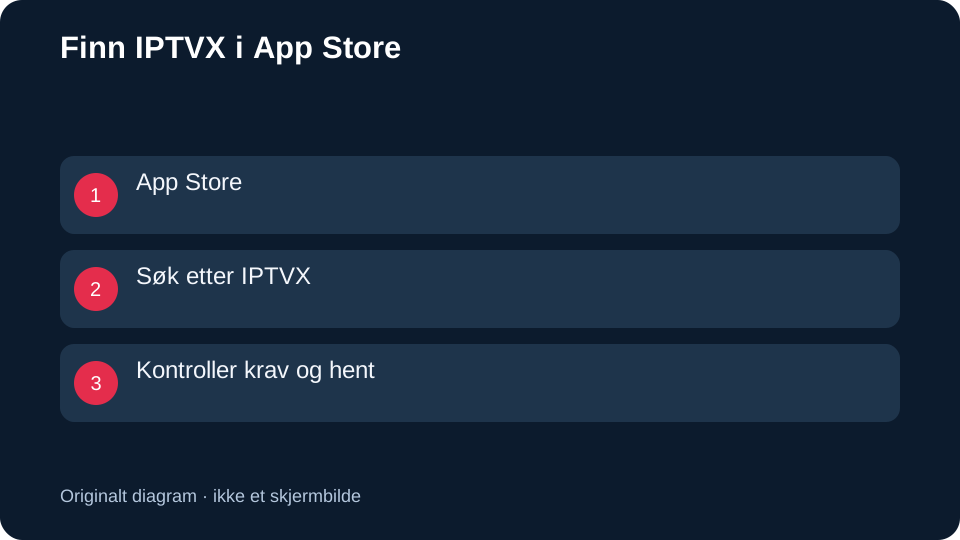
Åpne App Store på boksen og søk etter en spiller som er foreslått for ditt oppsett. Les utgiverinformasjonen, støttede funksjoner og kjøpsbetingelsene. Apple beskriver nedlasting gjennom Hent eller pris-knappen; en allerede installert app kan vise Åpne. Stopp før et kjøp hvis du ikke forstår om betalingen gjelder selve appen, ekstra funksjoner eller en løpende avtale.
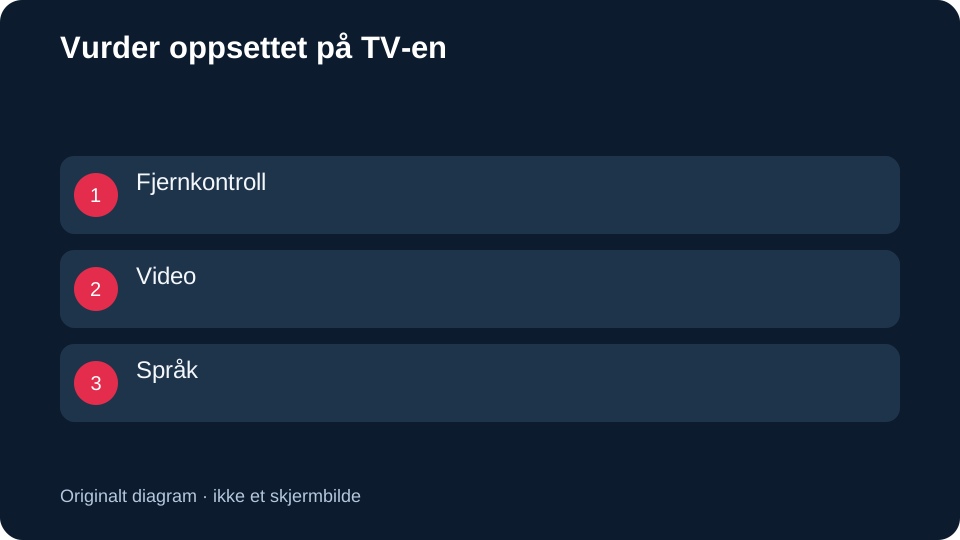
Se spesielt etter dokumentasjon om fjernkontroll, favoritter, programguide og språkvalg hvis dette er viktig for deg. En lang funksjonsliste bør omsettes til konkrete spørsmål: Kan appen lese mitt format? Kan jeg velge tekstspor under avspilling? Kan jeg lukke og åpne appen uten å legge inn alt på nytt? Ikke anta at en god butikkvurdering dokumenterer støtte for akkurat din konto.
Legg inn tilgangen med minst mulig feilmargin
Åpne innstillingene for den tilgangstypen du har fått bekreftet. Skriv inn adressen nøyaktig, og undersøk om appen forventer en full URL eller separate felt. Unngå å legge til protokoll, port eller endelser etter gjetning. Et ekstra mellomrom kan være vanskelig å se på TV-avstand, så les gjennom verdien før du lagrer. Bruk bare innhold du har rett til å få tilgang til.
Hvis spilleren har et eget EPG-felt, må programguidekilden bekreftes separat. Ikke bruk en tilfeldig adresse fordi feltet ellers er tomt. Video og programguide er ulike deler av oppsettet, og de kan feile uavhengig av hverandre. Veiledningen om IPTV-programguide forklarer hva du bør kontrollere når kanalen spiller, men programinformasjonen mangler.
En liten prøve som gir et forståelig resultat
Velg én kilde som operatøren uttrykkelig har bekreftet, og observer hva som skjer fra du åpner den. Kommer bildet? Høres lyden? Reagerer fjernkontrollen når du pauser eller går tilbake? Registrer tidspunkt, app og kilde i notatet. En prøve av denne typen sier noe om den aktuelle kombinasjonen, men gir ingen garanti for alle kanaler eller senere sendinger.
Undersøk deretter tilgjengelige lydspor og undertekster. Se etter faktiske valg i spilleren; en generell innstilling på boksen kan ikke skape et tekstspor som ikke finnes i kilden. Les hjelpen om undertekster hvis du trenger å skille språkvalg fra tekstforsinkelse. Avslutt avspillingen og åpne appen igjen for å kontrollere hvordan den lagrer oppsettet.
Eksempel: en Apple TV i familiens stue
Tenk deg at familien allerede bruker en Apple TV til andre apper, men aldri har konfigurert en ekstern spilleliste. Den voksne som gjør oppsettet begynner med modellnummeret og spør support hvilket format som leveres. Før en ny app kjøpes, undersøker familien om spilleren kan brukes med fjernkontrollen og om en separat lisens kreves. Dette er et eksempel på en beslutningsprosess, ikke en kundeomtale.
I den første prøven velges én bekreftet sending. Familien kontrollerer lyden på TV-høyttalerne før en eventuell lydplanke trekkes inn i feilsøkingen. Deretter prøves språkvalg og gjenåpning av appen. Hvis bildet virker, men teksten ikke finnes, spør de om tekstsporet i denne kilden fremfor å reinstallere alt. Resultatet blir en kort liste over konkrete observasjoner som support kan forholde seg til.
Før flere i husstanden tar boksen i bruk, avklares også hvilke låser spilleren tilbyr. Ikke beskriv en app som barnesikker uten at sperrene er undersøkt på den aktuelle enheten. Siden om foreldrekontroll gir spørsmål du kan bruke når kategorier, PIN og kjøpsbegrensninger skal vurderes.
Feilsøk én del av gangen
Hvis appen ikke finnes, begynn med modell, region og appkrav. Hvis appen åpner, men ikke leser tilgangen, kontroller tilgangstypen og feltene. Hvis listen lastes, men en bestemt sending ikke starter, noter navnet og prøv en annen bekreftet kilde. Denne rekkefølgen gjør det enklere å beskrive problemet uten å konkludere for tidlig med at hele tjenesten eller hele boksen er defekt.
Ved nettverksproblemer er det nyttig å registrere om andre nettfunksjoner på samme boks virker. Det er fortsatt ikke et bevis på at den aktuelle strømmen fungerer, men det gir en avgrensning. Unngå mange samtidige endringer i app, nettverk og bildeinnstillinger. Hvis du endrer tre ting og problemet forsvinner, vet du ikke hvilken endring som hjalp, og det blir vanskeligere å gjenskape løsningen.
Før bestilling og før du ber om hjelp
En vellykket prøve på én kveld erstatter ikke en avklaring av pris, vilkår og ønsket innhold. Be om en oppdatert bekreftelse på kanalene eller titlene som betyr mest for deg. Den gratis prøven på 24 timer bør brukes på boksen du faktisk vil se på. Avklar start og slutt med support, og hold eventuell betaling for spillerappen atskilt fra selve abonnementet.
Når du sender en henvendelse, ta med Apple TV-modell, tvOS-versjon, appnavn, tilgangstype og en kort feilbeskrivelse. Oppgi om feilen oppstår ved innlogging, åpning av kilde eller valg av språk. Skjul private adresser og passord i bilder. For detaljer som ikke er bekreftet her, kontakt oss via WhatsApp på +44 7311 723618. Ingen titteltilgjengelighet eller bestemt appkompatibilitet skal utledes av diagrammene alene.
Offisielle kilder for denne siden
Apple dokumenterer modellforskjeller og App Store på Apple TV. Kildene bekrefter enhetsfunksjoner, ikke nordictvhubs innhold eller støtte for en bestemt spiller.